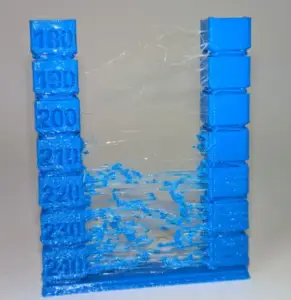
Sua impressão 3D está saindo com falhas, camadas desalinhadas ou com aquela aparência de “teia de aranha”? A causa pode não ser a impressora, mas sim o cérebro por trás dela: Fatiadores 3D.
Dominar um fatiador, ou slicer, é o segredo para transformar um modelo 3D digital em um objeto físico perfeito. Ele é o software que traduz o seu design em um conjunto de instruções (o famoso G-code) que a impressora 3D entende. Se essa tradução for ruim, o resultado também será.
Neste guia completo, você vai aprender a escolher o fatiador certo e, mais importante, a dominar as configurações essenciais para garantir que suas impressões sejam um sucesso desde a primeira tentativa.
O que são Fatiadores 3D e Por Que Ele é Essencial?
Pense no fatiador como o “chef” da sua cozinha de impressão 3D. Enquanto a impressora é o forno, o fatiador é quem decide a receita: a temperatura, a velocidade, a quantidade de filamento e a forma como as camadas serão construídas.
Sem um fatiador, a impressora 3D não saberia por onde começar. A função do software é:
- Fatiar (Slice): Dividir o modelo 3D em centenas ou milhares de camadas finas.
- Gerar o G-code: Criar o código com as coordenadas exatas do percurso do bico extrusor.
- Controlar as Configurações: Ajustar parâmetros cruciais como a altura das camadas, o preenchimento, os suportes e a temperatura.
Os Fatiadores 3D Mais Populares para Começar
Existem dezenas de fatiadores no mercado, mas a maioria dos iniciantes e entusiastas usa um dos três principais. Cada um tem suas vantagens e se adequa a diferentes necessidades.
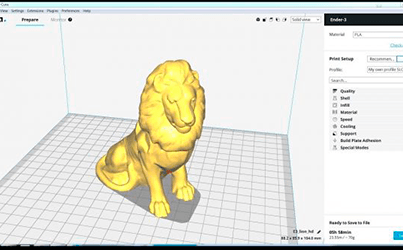
- UltiMaker Cura: De longe o fatiador mais popular e acessível. Sua interface é intuitiva e ele possui um vasto ecossistema de perfis de impressoras e plugins. Ele é a escolha ideal para quem está começando, pois oferece um bom equilíbrio entre simplicidade e controle.
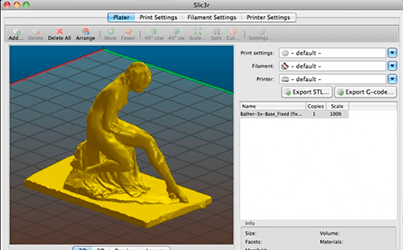
- PrusaSlicer: Desenvolvido pela Prusa Research, este software é conhecido por sua qualidade e por oferecer perfis otimizados que garantem ótimos resultados. Ele dá um pouco mais de controle sobre as configurações, como a capacidade de ajustar as velocidades de impressão por recurso (perímetros, preenchimento, etc.). É uma ótima segunda etapa depois de dominar o Cura.
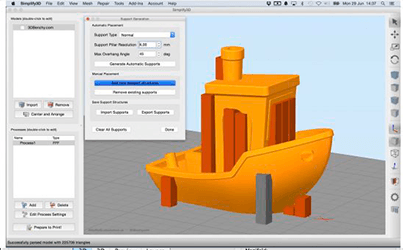
- Simplify3D: Um software pago que oferece recursos avançados e maior controle, especialmente para impressões complexas. Ele se destaca pela capacidade de processar modelos grandes e complexos de forma mais rápida e por suas ferramentas de edição de suporte personalizáveis.
Guia Rápido: Fatiando seu Primeiro Modelo no Cura
Vamos supor que você já baixou e instalou o software. Siga estes passos simples para começar a fatiar seu primeiro modelo.
Passo 1: Instalação e Configuração da Impressora
- Ao abrir o Cura pela primeira vez, ele pedirá para você adicionar sua impressora 3D.
- Clique em “Add a non-networked printer” e encontre o modelo da sua impressora na lista. Se sua impressora não estiver lá, você pode adicionar as configurações manualmente, como o tamanho da área de impressão e o diâmetro do bico.
- Clique em “Next” e pronto! A impressora está configurada.
Passo 2: Importando o Modelo
- Clique no ícone de pasta no canto superior esquerdo ou simplesmente arraste e solte o arquivo STL ou OBJ do seu modelo na tela principal do Cura.
Passo 3: As 5 Configurações Essenciais para Iniciantes
Agora, vamos aos ajustes que farão a diferença na sua impressão. No canto superior direito da tela, você encontrará o painel de configurações.
- Altura da Camada (Layer Height):
- O que é: A espessura de cada camada de filamento.
- Impacto: Afeta a qualidade (quanto menor, maior a definição) e o tempo de impressão (quanto menor, mais demorado).
- Dica: Para iniciantes, use 0.2mm. É um ótimo ponto de partida que oferece um bom equilíbrio entre qualidade e velocidade. Para peças com muitos detalhes, considere 0.12mm. Para protótipos rápidos, 0.28mm.
- Preenchimento (Infill):
- O que é: O padrão interno que preenche o objeto, dando-lhe resistência.
- Impacto: Afeta a resistência, o peso e o tempo de impressão.
- Dica: A maioria dos projetos não precisa de mais de 20% de preenchimento. Para peças decorativas, 10% já é o suficiente. Para peças funcionais que precisam de mais resistência, 30% a 50% é o ideal.
- Suportes (Supports):
- O que é: Estruturas impressas que sustentam partes do modelo com balanços ou ângulos acentuados (geralmente acima de 45-60 graus).
- Impacto: Essencial para evitar que a impressão falhe em “pontes” ou partes que não têm base.
- Dica: Marque a opção “Gerar Suportes” apenas se o seu modelo precisar. Você pode usar a visualização do software para ver onde os suportes serão aplicados.
- Adesão da Primeira Camada (Build Plate Adhesion):
- O que é: Uma estrutura que ajuda a peça a grudar na mesa de impressão e evita o empenamento (warping).
- Impacto: Impede que a base da impressão se solte.
- Dica: Para iniciantes, use a opção Brim. Ela cria um anel fino ao redor da base da peça que aumenta a área de contato com a mesa, sendo fácil de remover após a impressão. O Raft cria uma base completa abaixo da peça, sendo mais útil para peças pequenas ou com base irregular.
- Velocidade de Impressão (Print Speed):
- O que é: A velocidade com que a impressora move o bico extrusor.
- Impacto: Afeta a qualidade. Impressões rápidas podem ter mais falhas, como “stringing” (fios de filamento).
- Dica: Comece com 50mm/s. Aumente aos poucos, em incrementos de 5mm/s, até encontrar o melhor ponto para sua impressora e filamento. Para detalhes finos, reduza a velocidade para garantir precisão.
Tabela de Otimização Rápida: Resolva os Problemas Comuns
| Problema | Possível Causa | Solução no Fatiador |
|---|---|---|
| A peça se solta da mesa | Adesão insuficiente | Use Brim nas configurações de adesão. |
| Impressão tem aspecto “áspero” | Camadas muito grossas | Diminua a Altura da Camada para 0.16mm ou 0.12mm. |
| Partes com balanços caem | Falta de suporte | Ative os Suportes nas configurações. |
| Impressão muito lenta | Velocidade baixa | Aumente a Velocidade de Impressão para 60mm/s. |
Conclusão: O Domínio Está em Suas Mãos
Dominar o fatiador é um processo contínuo de aprendizado, mas com essas cinco configurações básicas, você já tem tudo para começar a ter sucesso. O fatiador é a sua ferramenta mais poderosa na impressão 3D, e o seu domínio é o que diferencia uma impressão perfeita de uma cheia de falhas.
Agora é sua vez! Use essas dicas e veja a diferença na qualidade das suas próximas impressões.
Share this content:
About The Author